Ayant récemment pu tester la Chromecast, j’ai pu faire une petite analogie avec un système XBMC/KODI.

Grâce à la Chromecast, nous pouvons transformer n’importe quelle TV HDMI en une petite station multimédia avec notre smartphone ou tablette.
Nous pouvons diffuser une vidéo YouTube sur la TV, une photo, une musique, tout cela depuis un périphérique Android. C’est génial, mais cela a ses limites, en effet, toutes les applications ne sont pas (encore compatibles) avec la fonction de diffusion Chromecast.

Pour ceux qui disposent d’un système XBMC/KODI, vous devez savoir que vous pouvez faire la même chose via l’application officielle XBMC remote ou via des concurrentes (par exemple celle-ci).

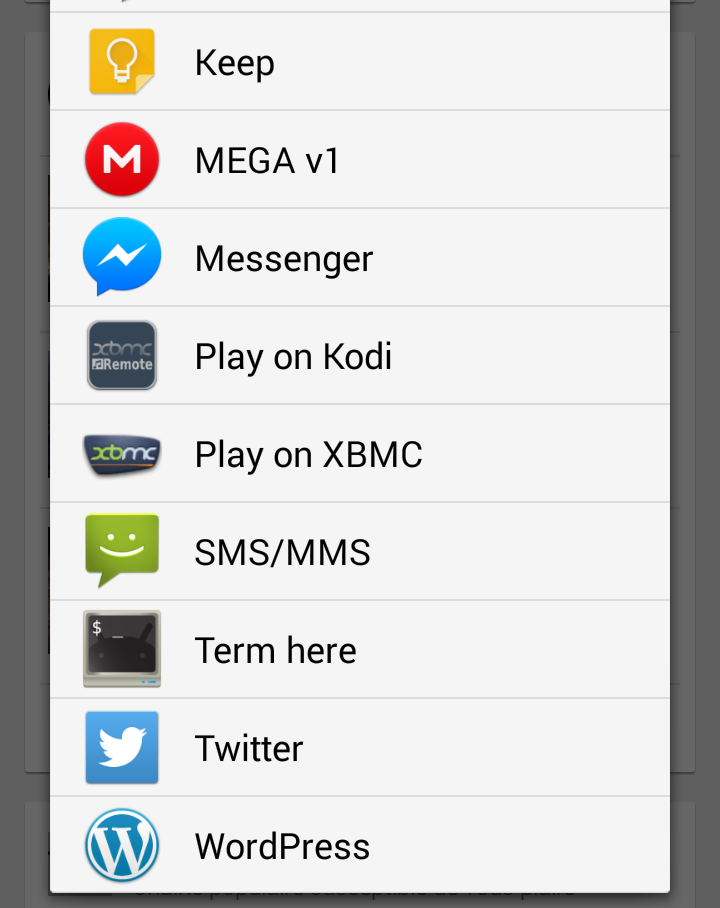
Pour ce faire, il faut donc une des applications « remote ». Rendez-vous ensuite dans votre galerie/gestionnaire de fichiers/application pour sélectionner le contenu que vous souhaitez diffuser, cliquez sur partager et choisissez de le partager avec XBMC/KODI remote (ici « Play on KODI »). C’est aussi simple que ça 😉

wpid-wp-1427649989455.png

Idem pour d’autres applications (même si elles ne supportent pas la fonctionnalité Chromecast, tant qu’elles peuvent partager un contenu).

Pour chaque média partagé, il faut que le système XBMC puisse le lire bien évidemment, qu’il ait l’application YouTube pour « caster » une vidéo YouTube par exemple.
Voici un autre exemple avec YouTube.

wpid-wp-1427650366696.png wpid-wp-1427650372749.png

Utile pour ceux qui aiment les fonctionnalités de la Chromecast mais avec plus de libertés et plus de flexibilité. XBMC/Kodi installé sur une Raspberry Pi.


Si vous avez envie de publier ou de lire des tweets, voici comment faire pour automatiser le tout.
Ici, pour l’exemple, je vais montrer un bot qui publie des « fortunes » (via fortunes-fr) toutes les 6 heures.

(Une fortune est un message aléatoire.)

Vous pouvez d’ailleurs suivre le bot : https://twitter.com/fortunes_fr

Prérequis

Le script

À vous de modifier les chemins d’exécution si vous avez utilisé un autre client Twitter que celui que j’utilise ou si vous voulez publier autre chose que des fortunes.

#!/bin/bash
#By M4T
#Prérequis: Setuptool, twitter.py, fortune (non-root)

flag=0
while [ $flag = 0 ]
do

tweet=`/usr/games/fortune fr` #Génération de la fortune - À remplacer par un autre texte ou autre
if [ $(echo "$tweet" | wc -c) -le 140 ]; then #On vérifie la taille de la fortune
    flag=1
fi
done
if [ "$tweet" == "" ]; then
    echo "[FAIL] Nothing to tweet. Enter your text as argument." && exit 1
fi
tweet=$(echo $tweet | sed 's/-+-/+++/g'); #On remplace les caractères qui posent problème

#echo $tweet

/usr/local/bin/twitter set $tweet #On publie le tweet

 Installation

Copiez le script dans un répertoire où vous avez les accès.

Donnez-lui les droits d’exécution :

chmod +x twitter.sh

Exécutez-le manuellement ou bien ajoutez-le aux tâches cron.

Résultat

Si vous souhaitez avoir Twitter dans votre terminal, c’est tout à fait possible.

Il existe une multitude de scripts sur le net qui le font (ils utilisent l’API de Twitter).
Mon préféré est en Python.

L’installation est très simple grâce à Easy_Install:

Il faut tout d’abord installer setuptools (Python):

wget https://bootstrap.pypa.io/ez_setup.py -O - | sudo python

On installe ensuite le « paquet » Twitter:

easy_install twitter

Une fois installé, il faut le lancer une première fois pour s’authentifier:

twitter

C’est la même commande pour consulter les derniers tweets.

Pour poster un tweet, c’est de cette façon:

twitter set votre_tweet

Par exemple:

twitter set Hey Twitter en ligne de commande yeah